スマホにマイナンバーカードを登録する方法【2026年版】|対応機種やメリットを解説
 noji_nojio
※ 本ページはプロモーションが含まれています。※ 他のトラブル解決も“ノジオ”で検索
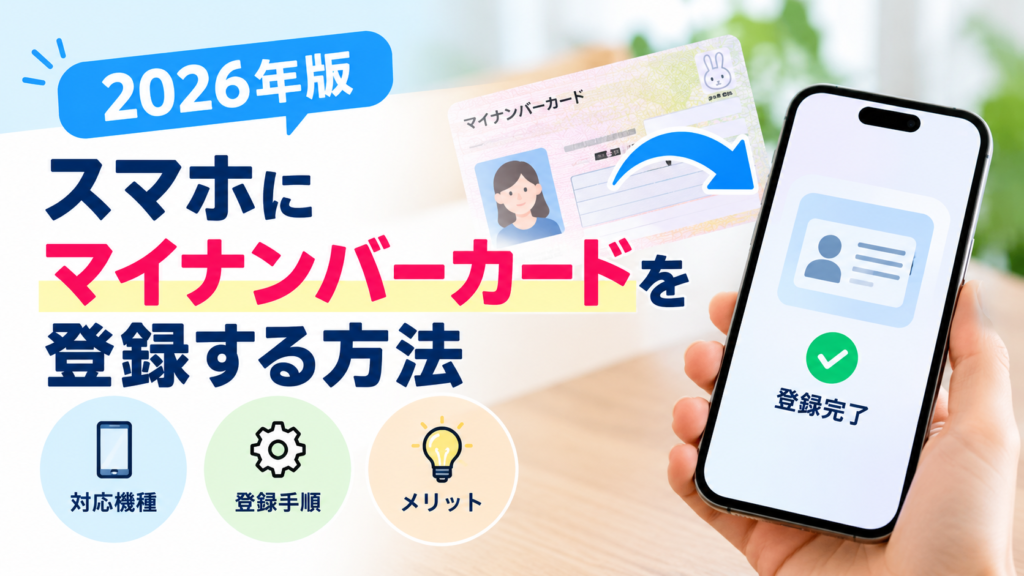
マイナンバーカードをスマートフォンに登録すると、行政手続きや本人確認などを、スマホを使って簡単に行えるようになります。
2026年は、スマートフォンで利用できるマイナンバーカードの機能がさらに拡大しています。
iPhoneでは2025年6月から「iPhoneのマイナンバーカード」が提供され、Androidでは2026年10月20日に「Androidのマイナンバーカード」がスタートしました。
また、2026年8月には、登録や認証に使用するアプリが「マイナアプリ」に刷新されています。
しかし、スマホならどの機種でも登録できるわけではありません。登録方法や利用できる機能も、iPhoneとAndroidで異なります。
この記事では、2026年10月時点の最新情報をもとに、スマホにマイナンバーカードを登録する方法、対応機種、メリット、注意点を分かりやすく解説します。
- 1. スマホにマイナンバーカードを登録すると何ができる?
- 2. スマホにマイナンバーカードを登録するメリット
- 3. スマホにマイナンバーカードを登録できる対応機種
- 4. スマホにマイナンバーカードを登録する前に準備するもの
- 5. iPhoneにマイナンバーカードを登録する方法
- 6. Androidにマイナンバーカードを登録する方法
- 7. スマホのマイナンバーカードをマイナ保険証として使う方法
- 8. スマホに登録するとマイナンバーカードは不要になる?
- 9. スマホにマイナンバーカードを登録すると危険?安全性を解説
- 10. スマホにマイナンバーカードを登録できないときの対処法
- 11. スマホのマイナンバーカードに関するよくある質問
- 12. まとめ|スマホにマイナンバーカードを登録して便利に活用しよう
スマホにマイナンバーカードを登録すると何ができる?
スマートフォンにマイナンバーカードの機能を追加すると、実物のカードを取り出さなくても、対応するサービスで本人確認や行政手続きを行えるようになります。
主な利用方法は次のとおりです。
| 利用できるサービス | 主な内容 |
|---|---|
| マイナポータル | 医療費、薬、年金などの情報確認や各種行政手続き |
| コンビニ交付 | 住民票の写し、印鑑登録証明書などの取得 |
| マイナ保険証 | 対応する医療機関や薬局での受付 |
| e-Tax | 確定申告などのオンライン手続き |
| オンラインでの本人確認 | 対応するサービスでのログインや電子署名 |
| 対面での本人確認 | 対応する端末やサービスでの本人情報の提示 |
ただし、すべてのサービスがスマートフォンに対応しているわけではありません。
また、iPhoneとAndroidでは利用できる機能やサービスに違いがあります。
利用したいサービスがスマートフォンに対応しているか、事前に確認しておきましょう。
スマホにマイナンバーカードを登録するメリット
スマホにマイナンバーカードを登録するメリットを4つ紹介します。
メリット1.実物のカードを取り出す手間が減る
スマートフォンにマイナンバーカードの機能を追加すると、対応するサービスではスマホを使って本人確認などを行えます。
そのため、財布からカードを取り出したり、カードをカードリーダーに読み取らせたりする手間を減らせます。
ただし、すべての窓口やサービスでスマホが使えるわけではありません。
実物のカードが必要な場面もあるため、カードを完全に持ち歩かなくてよいという意味ではありません。
メリット2.顔認証や指紋認証を利用できる
スマートフォンでは、対応する機能やサービスにおいて、Face IDや指紋認証などを利用できます。
毎回暗証番号を入力する手間を減らせるため、本人確認やログインが便利になります。
ただし、利用するサービスによっては、暗証番号やパスワードの入力が必要です。
メリット3.行政手続きをスマホで進めやすくなる
マイナポータルを利用すれば、医療費や薬、年金などの情報確認や、対応する行政手続きをオンラインで進められます。
また、e-Taxによる確定申告など、マイナンバーカードを使ったオンラインサービスにも活用できます。
役所に出向く回数や、書類を準備する手間を減らせる可能性があります。
ただし、手続きによっては別途書類の提出や窓口での対応が必要です。
メリット4.本人確認の方法が広がる
2026年10月には、Android版のサービスが刷新され、対応機種では氏名や住所などの本人情報を提示する機能も利用できるようになりました。
対応するサービスや端末が増えれば、オンラインだけでなく、店舗や窓口での本人確認にも活用しやすくなります。
ただし、スマートフォンのマイナンバーカードを使えるかどうかは、店舗や事業者側の対応状況によって異なります。
スマホにマイナンバーカードを登録できる対応機種
スマートフォンへの登録には、対応する機種とOSが必要です。
iPhoneの対応機種
2026年10月時点では、原則として次の条件を満たすiPhoneが対象です。
- iPhone XS以降
- iOS 18.5以降
ただし、対応するOSへの更新が必要です。
iPhone XS以降であっても、OSのバージョンが条件を満たしていなければ利用できません。
また、iPhoneのマイナンバーカードはApple Watchには対応していません。
登録前に確認すること
- iPhoneの「設定」を開く
- 「一般」をタップする
- 「情報」を開き、機種名とiOSのバージョンを確認する
- 必要に応じてソフトウェアをアップデートする
対応機種の詳細は、デジタル庁の公式案内で確認できます。
Androidの対応機種
Androidは、対応するすべてのスマートフォンで利用できるわけではありません。
「Androidのマイナンバーカード」では、一定のセキュリティ基準を満たす端末が必要です。
そのため、Androidのバージョンだけで利用できるかどうかを判断することはできません。
登録前に、必ず公式の対応機種一覧を確認してください。
なお、Androidでは2026年10月20日から、従来の「スマホ用電子証明書搭載サービス」が「Androidのマイナンバーカード」に刷新されました。
以前からスマホ用電子証明書を利用していた人は、マイナアプリから新しいサービスへのアップデートが可能です。
従来のサービスを利用していた人も、改めて自分の端末の対応状況を確認しておきましょう。
スマホにマイナンバーカードを登録する前に準備するもの
登録を始める前に、次のものを用意してください。
| 必要なもの | 内容 |
|---|---|
| 対応するスマートフォン | iPhoneまたはAndroid |
| マイナアプリ | 最新版をインストールする |
| 実物のマイナンバーカード | 登録時に使用する |
| 数字4桁の暗証番号 | 券面事項入力補助用暗証番号 |
| 署名用パスワード | 英数字6~16文字 |
暗証番号とパスワードは、マイナンバーカードを作成したときに設定したものです。
数字4桁の暗証番号と、英数字6~16文字の署名用パスワードは別のものなので、混同しないように注意してください。
どちらも忘れてしまった場合は、住民票のある市区町村の窓口でリセットなどの手続きを確認しましょう。
また、登録作業を始める前に、スマートフォンのOSとアプリを最新の状態にしておくことをおすすめします。
iPhoneにマイナンバーカードを登録する方法
ここからは、iPhoneへの登録方法を解説します。
手順1.マイナアプリを準備する
まず、iPhoneに最新のマイナアプリを用意します。
2026年8月25日から、従来の「マイナポータルアプリ」は「マイナアプリ」に刷新されています。
すでに以前のアプリを利用している場合は、最新版に更新してください。
新しく利用する場合は、App Storeから公式アプリを入手しましょう。
公式案内:iPhoneのマイナンバーカード
手順2.iPhoneのロックを設定する
Face IDやパスコードなど、iPhone本体のロックを設定します。
スマートフォンのマイナンバーカードを利用するには、端末のロック設定が必要です。
第三者に勝手に操作されないよう、ロックを有効にしておきましょう。
手順3.マイナアプリから追加手続きを開始する
マイナアプリを起動し、iPhoneにマイナンバーカードを追加するための案内に従って操作します。
画面に表示される説明を確認しながら、利用申請と登録を進めてください。
手順4.実物のマイナンバーカードを読み取る
画面の指示に従って、実物のマイナンバーカードをiPhoneで読み取ります。
登録に必要な暗証番号やパスワードを入力し、本人確認を進めます。
カードを読み取るときは、スマートフォンとカードを正しい位置に合わせてください。
手順5.画面の案内に従って登録を完了する
必要な認証や設定を終えると、iPhoneにマイナンバーカードを追加できます。
登録後は、マイナアプリなどから利用できることを確認しましょう。
なお、iPhoneのマイナンバーカードはAppleウォレットに追加して利用する仕組みです。
注意点: 画面の表示や操作手順は、アプリのバージョンなどによって変わる場合があります。操作に迷ったときは、デジタル庁の公式案内を確認してください。
Androidにマイナンバーカードを登録する方法
Androidでは、2026年10月20日から「Androidのマイナンバーカード」が提供されています。
従来の電子証明書機能に加えて、対応端末ではGoogle ウォレットでカードを表示する機能や、本人情報を提示する機能などが利用できるようになりました。
手順1.対応機種を確認する
まず、利用しているAndroidスマートフォンが対応機種に含まれているか確認します。
Android端末は、機種やセキュリティチップなどの条件によって対応状況が異なります。
公式の対応機種一覧で確認してから、登録を始めましょう。
手順2.マイナアプリをインストールする
Google Playから公式のマイナアプリを入手します。
すでにインストールしている場合は、最新版に更新してください。
公式案内:Androidのマイナンバーカード
手順3.アプリから追加手続きを開始する
マイナアプリを起動し、Androidのマイナンバーカードを追加するための案内に従って操作します。
画面に表示される「利用をはじめる」などの項目から、登録を進めます。
すでに従来のスマホ用電子証明書を利用している場合は、「アップデートをする」などの項目が表示されることがあります。
手順4.実物のマイナンバーカードを読み取る
新規登録の場合は、画面の指示に従って実物のマイナンバーカードを読み取ります。
必要な暗証番号やパスワードを入力し、本人確認を進めてください。
カードを読み取るときは、スマートフォンの読み取り位置に注意しましょう。
手順5.画面の案内に従って登録を完了する
必要な設定が終わると、Androidのマイナンバーカードを利用できるようになります。
新しいサービスでは、対応端末の場合、Google ウォレットでマイナンバーカードを表示できます。
登録が完了したかどうかは、マイナアプリの「カード」から確認できます。
画面に「Androidのマイナンバーカード」が表示され、Google ウォレットでカードを表示できれば、アップデートが完了しているか確認できます。
なお、端末の仕様によっては、一部の機能に限定される場合があります。
スマホのマイナンバーカードをマイナ保険証として使う方法
スマートフォンにマイナンバーカードを追加すると、対応する医療機関や薬局で、マイナ保険証として利用できます。
ただし、スマートフォンにカードを追加しただけで、すべての準備が完了するわけではありません。
事前に確認すること
- スマートフォンが対応機種である
- スマートフォンにマイナンバーカードを追加している
- 健康保険証の利用登録が済んでいる
- 医療機関や薬局がスマートフォンでの受付に対応している
すでにマイナ保険証の利用登録を済ませている場合、改めて登録する必要はありません。
スマートフォンで利用するための設定については、厚生労働省の案内を確認してください。
参考:厚生労働省「スマートフォンのマイナ保険証利用について」
スマホだけで受診できる?
スマートフォンでの受付に対応している医療機関や薬局では、スマートフォンを使って受付できます。
しかし、すべての医療機関が対応しているわけではありません。
また、通信障害や端末の不具合などで利用できない可能性もあります。
そのため、スマホに登録した後も、実物のマイナンバーカードを携帯しておくと安心です。
スマホに登録するとマイナンバーカードは不要になる?
スマートフォンにマイナンバーカードを登録しても、実物のカードが完全に不要になるわけではありません。
理由は、スマートフォンでの利用に対応していないサービスや窓口があるためです。
例えば、本人確認の方法が実物のカードに限定されている場合、スマートフォンだけでは手続きを進められないことがあります。
また、マイナンバーカードを使って行う手続きでも、サービスによって必要なものが異なります。
そのため、スマートフォンへの登録は、実物のカードを完全に置き換えるものではなく、利用できる場面を増やすものと考えるとよいでしょう。
なお、マイナ免許証としての利用についても注意が必要です。
2026年10月時点では、スマートフォンのマイナンバーカードをマイナ免許証として利用することはできません。
スマホにマイナンバーカードを登録すると危険?安全性を解説
スマートフォンにマイナンバーカードを登録すると、紛失や盗難が心配になる人もいるでしょう。
安全に利用するためには、スマートフォンのロック設定や、紛失時の対応を理解しておくことが重要です。
顔認証や指紋認証を設定する
スマートフォンには、顔認証や指紋認証などの機能があります。
端末のロックを有効にし、他人が簡単に操作できない状態にしておきましょう。
また、推測されやすいパスコードを避けることも大切です。
暗証番号やパスワードを他人に教えない
マイナンバーカードの暗証番号やパスワードは、他人に教えないようにしましょう。
行政機関や金融機関を装ったメールや電話で、暗証番号などを聞き出そうとする詐欺にも注意が必要です。
不審な連絡を受けた場合は、記載されたリンクや電話番号をそのまま利用せず、公式サイトなどから正規の問い合わせ先を確認してください。
スマートフォンを紛失したら?
スマートフォンを紛失した場合は、速やかに端末のロックや位置確認などの対策を行い、必要に応じてスマートフォンのマイナンバーカードの利用停止などを進めてください。
iPhoneとAndroidでは手続きが異なるため、デジタル庁の公式案内を確認しましょう。
機種変更するときは?
スマートフォンを買い替える場合は、古い端末を手放す前に、スマートフォンに追加したマイナンバーカードを削除する必要があります。
新しい端末で利用する場合は、対応状況を確認したうえで、改めて登録や設定を行いましょう。
また、実物のマイナンバーカードや電子証明書を更新した場合も、スマートフォン側で再設定が必要になることがあります。
スマホにマイナンバーカードを登録できないときの対処法
登録の途中でエラーが出たり、アプリに登録ボタンが表示されなかったりする場合は、次の項目を確認してください。
原因1.スマートフォンが対応していない
まず、利用している機種が対応機種に含まれているか確認しましょう。
特にAndroidは、同じOSでも機種によって対応状況が異なります。
公式の対応機種一覧で確認してください。
原因2.OSやアプリが古い
スマートフォンのOSやマイナアプリが古い場合、登録できないことがあります。
OSとアプリを最新の状態に更新してから、もう一度試してみましょう。
ただし、OSの更新によって利用条件が変わる場合もあるため、公式案内を確認してから更新することをおすすめします。
原因3.暗証番号やパスワードを間違えている
登録時には、数字4桁の暗証番号や英数字6~16文字の署名用パスワードなどが必要です。
入力している情報が正しいか確認してください。
暗証番号を連続して間違えると、ロックがかかる場合があります。
ロックされた場合は、公式案内に従って解除や再設定の手続きを行いましょう。
原因4.マイナンバーカードを正しく読み取れていない
スマートフォンとマイナンバーカードの位置が合っていないと、読み取りに失敗することがあります。
次の点を確認してください。
- カードをスマートフォンの読み取り位置に合わせる
- 読み取りが終わるまでカードを動かさない
- スマートフォンケースなどが読み取りの妨げになっていないか確認する
- アプリの画面に表示される指示に従う
スマートフォンによって読み取り位置が異なるため、端末の説明も確認しましょう。
原因5.Androidの新サービスへの更新が完了していない
Androidでは、従来の「スマホ用電子証明書搭載サービス」と、新しい「Androidのマイナンバーカード」があります。
以前から利用している人は、マイナアプリにアップデートの案内が表示されていないか確認してください。
新しいサービスに更新することで、利用できる機能が広がる場合があります。
なお、従来のサービスで利用できていた機能は、アップデートしなくても引き続き利用できるとデジタル庁は案内しています。
スマホのマイナンバーカードに関するよくある質問
Q1.スマホへの登録にお金はかかりますか?
スマートフォンにマイナンバーカードの機能を追加するサービスは無料です。
ただし、利用する通信サービスや行政手続きなどによって、別途料金が発生する場合があります。
Q2.実物のマイナンバーカードを持っていなくても登録できますか?
スマートフォンへの追加手続きには、実物のマイナンバーカードが必要です。
カードを持っていない場合は、まず実物のカードを取得する必要があります。
Q3.iPhoneとAndroidでは登録方法が違いますか?
はい、異なります。
iPhoneでは「iPhoneのマイナンバーカード」、Androidでは「Androidのマイナンバーカード」を利用します。
登録に使用するアプリは「マイナアプリ」ですが、対応機種や利用できる機能、操作手順は異なります。
Q4.スマホに登録すれば、コンビニで住民票を取得できますか?
対応するスマートフォンとコンビニの設備があれば、スマートフォンを使って証明書を取得できます。
ただし、利用できる端末やサービスには条件があるため、事前に確認しておきましょう。
Q5.スマホに登録すれば、マイナ免許証として使えますか?
2026年10月時点では、スマートフォンに追加したマイナンバーカードをマイナ免許証として利用することはできません。
運転免許証の携帯については、現在の制度や自分の免許証の保有状況に応じて対応してください。
Q6.スマホを買い替えたら、登録し直す必要がありますか?
新しい端末で利用するには、対応機種であることを確認し、必要な登録や設定を行う必要があります。
古い端末を手放す前に、スマートフォンのマイナンバーカードを削除しておきましょう。
Q7.スマホに登録すると、実物のマイナンバーカードは使えなくなりますか?
いいえ。
スマートフォンに登録しても、実物のマイナンバーカードは引き続き利用できます。
スマートフォンに対応していないサービスもあるため、実物のカードも大切に保管してください。
まとめ|スマホにマイナンバーカードを登録して便利に活用しよう
スマートフォンにマイナンバーカードを登録すると、行政手続きや本人確認、コンビニでの証明書取得などを便利に利用できるようになります。
2026年10月時点では、iPhoneとAndroidの両方でスマートフォンへの追加が可能です。
登録するときは、次のポイントを押さえておきましょう。
- iPhoneはiPhone XS以降、iOS 18.5以降が対象
- Androidは公式の対応機種一覧で確認する
- 登録には最新のマイナアプリと実物のマイナンバーカードが必要
- 暗証番号と署名用パスワードを準備する
- スマートフォンへの登録は無料
- 利用できるサービスは端末や事業者によって異なる
- スマートフォンに登録しても実物のカードは保管しておく
特に2026年は、アプリの刷新やAndroid版のサービス拡充によって、スマートフォンで利用できる機能が変化しています。
古い解説記事だけで判断せず、登録前に公式サイトで最新情報を確認することが大切です。
まずは自分のスマートフォンが対応しているかを確認し、必要なものを準備してから登録してみましょう。